

 ¡Hola, cazadividendos! La mayoría de gente, cuando empieza a invertir, no piensa en apuntar las operaciones ni en hacer el seguimiento fuera del broker. Después de todo, te da todo lo que necesitas, ¿no? El problema llega cuando empiezas a necesitar cosas que no te da el broker. Además, es bastante habitual que incorpores otros brokers y que ya no puedas hacer el seguimiento desde uno de ellos. Todos estos problemillas se acaban concentrando en una necesidad cada vez más imperiosa: tener una herramienta que te permita tener una visión agrupada de toda tu cartera, con la información que necesitas y en el formato que necesitas. Esta herramienta puede tener muchos formatos, pero en este artículo nos centraremos en construir una hoja de Google que nos proporcione esta funcionalidad.
Será un post con mucho número y mucha fórmula… pero creo que puede ser fructífero para varios perfiles de lector. Los que hacen un seguimiento muy sencillo, porque mejorarlo con una herramienta suficientemente versátil para controlar los aspectos relevantes de su cartera. Los que ya tienen una hoja de seguimiento podrán incorporar alguna idea a a su hoja. Y los que utilizan Excel podrán valorar si traducirla a hoja Google les aporta algo o no.
La principal ventaja de las hojas Google es que están en la nube, son compartidas y se pueden acceder desde cualquier dispositivo, pero a mi me frenaba el hecho de que no sabía si todo lo que hacía con Excel se podía hacer con ellas. En mi caso particular, todo lo que hacía con Excel lo he podido hacer con Google Sheets.
¿Por qué es necesario el seguimiento de cartera?
¿Si el broker ya nos proporciona la información mascadita por qué molestarse en llevar una contabilidad duplicada? Supongo que hace años (sin internet, sin los brokers online, sin pdf’s,…) era imprescindible para no tener que ir a la oficina cada dos por tres a sacar un extracto, pero hoy tenemos toda la información a un click. Estas son las razones por las que yo creo que vale la pena hacer un seguimiento personal de la cartera:
Evolución de la inversión
 La primera y más evidente es poder medir la evolución de nuestra inversión y obtener la rentabilidad y distribución de la cartera simplemente apuntando las operaciones que vamos ejecutando. Si además fijamos un precio de compra para cada valor y configuramos alertas automáticas, reduciremos enormemente el tiempo que dedicaremos a controlar nuestra inversión. Esto puede parecer innecesario, pero si operamos con varios brokers se agradece mucho poder valorar tu posición sólo de un vistazo. La hoja es, en este caso, una especie de agregador de brokers, que muestra las posiciones en todos nuestros brokers como si estuvieran depositadas en uno sólo, facilita identificar los valores que no se comportan correctamente, los desequilibrios y las oportunidades de inversión. Es decir, con una simple ojeada de treinta segundos ves el estado de tu cartera y empresas en seguimiento y sabes si hay alguna a un precio atractiva.
Cumplimiento de las obligaciones fiscales
Una buen seguimiento facilita el cumplimiento de nuestras obligaciones tributarias. Algunos brokers no proporcionan los datos a la Agencia Tributaria y, como ya sabéis, es responsabilidad nuestra que la declaración de renta contenga todos nuestros ingresos, independientemente de donde estén depositados los activos que los generan.
Si en los datos que maneja la Agencia Tributaria no están los dividendos cobrados en algunos de los brokers que utilizamos, tendremos que añadirlos a mano y eso es muy fácil con la pestaña de operaciones que luego veremos, filtrando por broker, fecha y tipo de operación. También podemos filtrar las ventas para no olvidar declarar las plusvalías o minusvalías o compensar las pendientes de años anteriores.
Controlar las minusvalías que nos falta compensar es tan sencillo como añadir, en el momento de hacer la declaración de renta de un ejercicio, un nuevo tipo de operación (por ejemplo, minusvalías pendientes), que indique lo que nos queda por compensar después de esa declaración. Al año siguiente, en el momento de hacer la declaración, sólo tenemos que filtrar por «minusvalías pendientes» y año anterior, y utilizar ese importe para compensar las plusvalías generadas en este ejercicio.
Además, tener una visión de nuestra cartera desde diferentes perspectivas (ingresos, plusvalías, valoración, etc..) nos permitirá optimizar la fiscalidad, ya que podemos detectar fácilmente los valores con minusvalías o plusvalías y preparar operaciones que nos permitan equilibrar nuestra cartera.o corregir algún error de inversión. Este punto sólo es aplicable a aquellos que contemplan las ventas como una parte de su estrategia.
 Finalmente, y no menos importante, guardar los extractos de las operaciones, que la mayoría de brokers proporcionan en formato PDF o excel, nos aporta un plus de seguridad. Por un lado, nos servirán para comprobar rápidamente el detalle de cualquier operación en la que dudemos. Por otro, nos servirán para justificar ante la administración nuestra declaración de renta y la presentación del impuesto del patrimonio, la presentación del modelo 720 del Ministerio de Hacienda o del modelo D-6 del Ministerio de Economía. No tengo claro que tenga validez legal pero, en caso de no ser válido, siempre podríamos pedir a nuestro depositario que nos expida el justificante equivalente en el formato que acepte la Agencia Tributaria.
Métodos para hacer el seguimiento
¿Por qué una hoja de Google?
Las hojas de Google tienen algunas ventajas que las hacen muy atractivas. Para empezar se guardan en la nube. Esto es importantísimo porque podrás acceder a ellas desde cualquier dispositivos siempre que tenga conexión a internet. Algunos lo comparan con tener un Excel en la nube pero el planteamiento es diferente. No se descarga el documento al dispositivo para mostrarlo sino que se carga una página web en tu navegador que tiene el documento. Cualquier modificación en el documento automática y directamente se guarda en la nube.
La segunda ventaja es que si utilizas hojas de Google automáticamente tienes acceso al API de Google Finance, que es un conjunto de funciones que te permiten obtener información financiera de las empresas en tiempo real, aunque con un retraso en muchos casos de unos 15 minutos. En cualquier caso, tener una hoja con todos los datos de las empresas que te interesan actualizándose constantemente y con información como mucho de hace quince minutos es mucho más de lo que necesitamos.
La tercera ventaja es que puedes compartirlo con otras personas, cosa que lo hace muy adecuado para compartir la cartera con los miembros de tu familia. Además, se puede compartir con diferentes permisos. Por ejemplo, si tu pareja no lo utiliza habitualmente igual le darás permiso de lectura pero no de modificación.
Y finalmente se puede descargar en varios formatos, por ejemplo en Excel, cosa que lo hace muy adecuado si no te fías mucho de la nube para guardar este tipo de información. El Excel que descargues no funcionará porque tendrá funciones de Google Finance, que Excel no sabrá interpretar, pero la información estará ahí.
Esta última ventaja lo es sólo para la gente que no se fía de tener su información en servidores remotos. Pero esta gente, además de tener miedo a perder la información, es posible que no se sienta cómoda poniendo información sensible en servidores de Google. Ya saben bastante de nosotros… ¿Es necesario subir nuestra información financiera allí?
Otros métodos para el seguimiento de la cartera
Si este tema te preocupa, mejor que no lo utilices. Con el dinero tienes que estar muy tranquilo y si subir este tipo de información a la nube hará que duermas peor, harías bien en buscar otros métodos para hacer el seguimiento de tu cartera, como podrían ser los siguientes:
- Una hoja Excel, Open Office o similar que, optativamente, se puede subir a la nube para tener una copia de seguridad. Si temes por que alguien pueda acceder a ella no la subas a la nube o protégela con mecanismos adicionales.
- Mi portafolio de MSN te permite añadir tu cartera con con fechas de compra, comisiones, dividendos y proporciona una vista general de todas las acciones, con la valoración total y rendimiento de la cartera.
- La app de Bloomberg, que te permite introducir tu cartera, tanto de acciones como de fondos, y ver como va la cotización de un valor. Es muy global y tiene un montón de valores y fondos en diferentes monedas. Además permite ver las noticias relacionadas con los valores de tu cartera.
- La herramienta de Cartera en Morningstar, en la que puedes introducir tanto acciones como fondos y te proporciona una visión de la rentabilidad total y por valor, desde plazos cortos hasta rentabilidad a 10 años.
- Visualeconomy, muy similar a las anteriores y tiene la interesante funcionalidad de que los dividendos se anotan automáticamente.Anualmente imprimo toda la información fiscal y extractos relevantes que haya usado para hacer la declaración de renta y lo guardo con la misma.
- Mi Cartera de la OCU, que tiene las funcionalidades principales en abierto y las complementarias sólo para socios.
- Stocks Pro para iPad, gratuita, de Lifelike Apps.
Los justificantes y la seguridad
 Antes hemos hablado de los extractos de las operaciones. Estos extractos a los que hacíamos referencia, tanto los que indican la posición de la cartera como los que muestran el detalle de cada operación, pueden ser muy útiles en caso de que el broker tenga problemas y no pueda hacer frente a sus obligaciones con los depositantes. En esa situación es bueno tener documentos que acrediten la titularidad de las acciones, ya que es muy posible que el depositario no esté muy por la labor de proporcionarlos, porque tendrá otras urgencias. Tener los justificantes nos evitará mucha ansiedad. Como decía antes, no sé hasta qué punto tienen validez estos extractos, pero seguro que es mejor tenerlos que no tenerlos.
Básicamente hay tres tipos de extractos que ofrecen todos los brokers:
- Los de las operaciones concretas, como pueden ser compras, ventas, cobro de dividendos, etc…
- Los extractos periódicos, que muestran un listado de todas las operaciones en un determinado periodo y de la posición a fecha del extracto.
- Los informes fiscales, que recogen toda la información necesaria para presentar la declaración de renta y el impuesto del patrimonio.
Los más precavidos pueden solicitar un certificado de titularidad y posiciones al broker, que puede tener diferentes comisiones en cada uno. Por ejemplo:
- Selfbank cobra 15€ + IVA.
- En Clicktrade es gratuito.
- En Degiro se llama Certificado de Beneficiario Último, se pide por correo electrónico y es gratuito.
Evidentemente cuanto más «oficial» sea un certificado más validez tendrá en caso de que tengas que demostrar tu propiedad, pero pensemos que lo normal es que la mayoría de personas tendrán, como mucho, los extractos del broker así que, en mi opinión, no creo que sea necesario llegar a ese punto.
Ya hemos comentado otras veces que no se trata de obsesionarse con la seguridad de nuestras inversiones, pero sí de adoptar medidas razonables, como diversificar depositarios, mantener un registro de operaciones y guardar los justificantes con las posiciones de nuestra cartera.
La hoja de seguimiento de la cartera
Yo me he decantado por utilizar una hoja de Google por todas las ventajas que enumeraba antes. De hecho, si has visitado la página de Valores del blog, que es una de las páginas estáticas más visitadas del blog y en la que se muestra una lista de empresas interesantes para la estrategia de inversión en dividendos crecientes, lo tabla que se muestra no es más que una versión muy simplificada de la hoja de Google que hoy os presentaré.
¿Cómo utilizar la hoja de seguimiento?
La hoja sólo tiene permisos de visualización pero no permite ningún tipo de modificación. Al tratarse de una hoja compartida es mejor que no se puedan hacer cambios para no estropearla. Por lo tanto, si quieres jugar con ella, incluir tus empresas y, en definitiva, adaptarla a tu situación, sólo tienes que autenticarte con una cuenta de Google y hacerte una copia desde el menú Archivo:

Una pequeña introducción a GoogleFinance
Supongo que conocerás Google Finance, la web de información bursátil de Google. En ella se pueden consultar ratios financieros y datos para análisis fundamental tanto de las empresas cotizadas, como de la competencia del sector, casi en “tiempo real” (los 20 minutos de demora con que proporciona datos son despreciables para nuestras carteras de B&H). Algunos también conoceréis la suite ofimática online de google y en concreto su hoja de cálculo Google Sheets. Pues bien, la función GOOGLEFINANCE de GoogleSheets permite incorporar los datos de GoogleFinance a nuestras hojas de cálculo.
Con ayuda de esta función podemos construir nuestros propios screeners de acciones (casi todos los que he encontrado están más orientados a una estrategia especulativa que a un seguimiento con estrategia B&H), obtener cotizaciones históricas o lleva una hoja de control de nuestra cartera, con cotizaciones históricas en moneda local o en euros.
La descripción completa de la función GOOGLEFINANCE podéis obtenerla en este enlace, pero os explico lo más relevante. Esta función tiene 6 parámetros:
=GOOGLEFINANCE(ticker, atributo, fecha_inicio, fecha_fin, intervalo)
En ticker se indica el ticker usado por GoogleFinance, por ejemplo “GE” para General Electric, “PG” par Procter&Gamble…. Es importante poner las comillas o hacer referencia a una celda donde estén los datos, por ejemplo A1 pero entonces sin usar comillas. Para acciones de otros mercados se prefija con el mercado donde cotizan , por ejemplo, “LON:GSK” para Glaxo en el FTSE. Lo mejor es buscar la empresa en Google Finance y utilizar el ticker que aparezca allí.
En atributo se indica el dato que queremos obtener, por ejemplo “close” para el precio de cierre, «price» para el actual. En el enlace de antes tenéis una larga lista con la descripción de todos los atributos disponibles.
El resto de parámetros son opcionales y por ahora solo los mencionaremos. fecha_inicio y fecha_fin son las fechas entre las que queremos obtener datos. intervalo indica la frecuencia de los datos recuperados y sólo permite dos valores: 1 (o DAILY) para datos diarios y 7 (o WEEKLY) para datos semanales
Veamos unos ejemplos sencillos para Exxon Mobil Corporation, que tiene de ticker NYSE:XOM:
=GOOGLEFINANCE(«NYSE:XOM»;»LOW») devuelve el mínimo de la cotización de hoy.
=GOOGLEFINANCE(«NYSE:XOM»;»PRICE») devuelve la cotización actual.
=GOOGLEFINANCE(«NYSE:XOM»;»EPS») devuelve el beneficio por acción.
=GOOGLEFINANCE(«NYSE:XOM»;»PE”) devuelve el PER.
=GOOGLEFINANCE(«NYSE:XOM»;»NAME») devuelve el nombre de la empresa.
Estructura general de la hoja de seguimiento
La hoja está estructurada en cinco pestañas:
- En valores se muestran las posiciones actuales de la cartera.
- En radar tenemos la lista de empresas que seguimos para incorporar a la cartera.
- En histórico se guardan los pagos de dividendos y scrips por empresa y mes.
- En operaciones se registran las compras, ventas, cobros de dividendos, scrips, traspasos de fondos, etc…
- En auxiliar guardo datos que no encajan en las anteriores, como las tasas de cambio dólar-euro y libra-euro razonables. En mi hoja, utilizo esta pestaña para hacer otras manualidades, como calcular el precio de una compra incluyendo las comisiones y aplicando el cambio del momento, o para ajustar el número de acciones necesarias para un determinado importe de compra.
Igual lo siguiente es demasiado básico, pero prefiero decirlo por si alguien no está familiarizado con las hojas excel o de Google: la manera de cambiar la pestaña activa es a través del pestañero de la parte inferior:

Anotación de operaciones
Empecemos por lo más sencillo: apuntar las compras, cobros de dividendos, scrips, ventas, etc. de nuestra cartera. Para ellos iremos a la pestaña de operaciones, que tiene el siguiente aspecto:

Para cada nueva operación, añadiremos una fila con los datos de la misma. Los más importantes son los siguientes:
- Fecha, a partir de la cual la hora se calcula el día, mes y año, que son necesarios para luego poder obtener la inversión en cada mes.
- Tipo: Compra, Venta, Ampliación (scrip), Dividendos, Venta-Traspaso / Compra-Traspaso (un traspaso de fondos lo reflejo como una Venta-Traspaso más un Compra-Traspaso) y Alta por Canje (algunas acciones las tengo por conversión de otro producto). Es importante poner los literales exactos porque se utilizarán para calcular la inversión en ese valor: las compras, compras-traspaso y altas por canje suman, y las ventas y ventas-traspaso restan. Lo veremos después. Podría tenerlo preparado para que se elija el tipo de una lista desplegable, pero como Google completa los literales a medida que los vas escribiendo, no me parece necesario.
- Valor, que debe coincidir con el ticker en Google Finance o el ISIN en el caso de los fondos. Es muy importante que coincida, ya que es el elemento que se utiliza para ligar la información entre las diferentes pestañas y para obtener los ratios de esa empresa.
- Cambio utilizado por el broker en la operación, necesario para hacer la conversión a euros en el caso de los valores extranjeros.
- Datos de la operación: títulos, cotización, comisión, ingresos, etc… Los importes se detallan en divisa origen y se convierten automáticamente a euros.
Histórico de dividendos
Los dividendos, tanto los pagados en efectivo como las ampliaciones (scrip), se anotan en la pestaña de histórico.

Cada columna de la B a la G corresponde a un valor, obtenido de la pestaña de valores. Por ejemplo, la primera empresa (celda B2, LON:BLT) corresponde al primer valor de la pestaña de valores (=Valores!A2). Luego revisaremos esta pestaña. Si comprásemos acciones de una nueva empresa, habría que añadir una columna para reflejarlo. El orden de las empresas es irrelevante. Yo prefiero hacerlo por orden alfabético del nombre (BHP va antes que Bolsas y Mercados) y otros preferirán hacerlo por orden alfabético del ticker (BME:BME va antes que LON:BLT). Escoged el que os resulte más natural para encontrar la información rápidamente.
Los dividendos se añaden manualmente en cada valor en los meses de pago. Antes de que llegue la fecha de pago el dividendo se construye dinámicamente. Por ejemplo, para la celda F24 (dividendo de Chevron de septiembre, el dividendo esperado sería:
=1,07*Valores!$H$6*GoogleFinance(«CURRENCY:USDEUR»)*0,995*0,85*0,8
Donde:
- 1,07 es el importe del dividendo en divisa origen (dólares).
- Valores!$H$6 es el número de títulos obtenido de la pestaña Valores.
- GoogleFinance(«CURRENCY:USDEUR») es el cambio de dólares a euros.
- 0,995 es el factor a aplicar para reflejar la comisión de cambio (0.5%).
- 0,85 es el factor a aplicar para reflejar la retención en origen (15%).
- 0,8 es el factor a aplicar para reflejar la retención en destino (20%, aún no lo he actualizado al 19.5% actual).
Cuando llega la fecha de pago, sustituyo esta estimación del dividendo por el importe real cobrado. En general, los cambios respecto a la previsión pueden venir por la tasa de cambio o porque en función del broker aplican diferentes retenciones en origen o en destino. Cuando un dividendo no me corresponde porque he comprado después de la fecha de registro (record date) coloreo la casilla en negro (ejemplo celda G16). Cuando un dividendo se paga en scrip, indico el equivalente en efectivo y la coloreo en amarillo (ejemplo celda E26). Con este código de colores es muy fácil ver lo que cobras este año y hacerte una idea de lo que cobrarás al siguiente, ya que las casillas negras se convertirán en dividendos. También verás de manera muy clara lo que cobras en dividendo de verdad y lo que cobras en scrip. Después veremos que tenemos columnas específicas para saber cuánto cobramos en acciones y cuanto en efectivo cada mes.
En la columna H se muestra la inversión que hemos hecho cada mes, obtenida a partir de la pestaña de operaciones. Por ejemplo, para el mes de marzo (celda H18), la inversión es:
Parece muy complicado, pero al final lo único que hacemos es sumar las compras, compras-traspaso, operaciones anteriores y altas por canje del mes/año de la celda H18 y restar las ventas y ventas-traspaso para ese mismo mes. La inversión acumulada cada mes (columna I) se calcula a partir de la columna de inversión mensual (columna H).
En las columna J y K se indica el dividendo total en efectivo y en acciones para ese mes, sumando de manera manual los dividendos de las columnas. El resto de columnas se calculan a partir de estas: dividendo total (columna L), dividendos acumulados (columna M), rentabilidad (columna N) y rentabilidad anualizada (columna O). No es complicado y clicando en cada celda dos veces se pueden ver las fórmulas utilizadas para estos cálculos. El resto de información de la pestaña son las filas de dividendos anuales por valor y dividendos totales por valor.
Y hasta aquí las manualidades. Vamos ahora con el núcleo de la hoja de seguimiento, que es la pestaña donde se guardan la posiciones de la cartera: la pestaña de valores.
Valores en cartera
La idea general es que la pestaña de valores sea completamente automática, obteniendo el capital invertido y el número de acciones de la pestaña de operaciones, los dividendos por valor de la pestaña de histórico y los ratios de cada empresa de llamadas a la API de GoogleFinance y de algunas tablas de la la página de cada valor en Google Finance. Al contener tantas columnas, es difícil mostrar una imagen que las abarque todas, así que las dividiremos en dos imágenes. Empecemos por la parte izquierda de la tabla:

Cada fila corresponde a un valor. En la columna A se indica el ticker de la empresa o el ISIN del fondo. Es importante que el ticker sea el de Google Finance para poder obtener la información a través de su API y para poder buscar la información que nos interesa en las pestañas de operaciones e histórico.
En la columna B se indica el nombre de la empresa, a efectos meramente informativos. En el caso de las empresas se puede prescindir de él porque normalmente relacionamos fácilmente el ticker con la empresa. Lo mantengo porque, en el caso de los fondos se utiliza el ISIN y el nombre del fondo es necesario para saber de qué fondo hablamos.
La columna C contiene la estrategia, la D el broker, la E el mercado, la F la divisa y la G el sector. Nos servirán para obtener las gráficas de diversificación por cada uno de estos criterios para controlar que la cartera esté lo más equilibrada posible.
La columna H es el número de títulos para cada valor y se obtiene a partir de la pestaña de operaciones, sumando el número de títulos de cada operación que añade títulos (compra, alta por canje, op. anteriores y compra-traspaso) y restando el número de títulos de las operaciones que reducen el número de títulos (venta y venta-traspaso). Por ejemplo, para BHP Billiton (celda H2) tendría la siguiente fórmula:
=(SUMIFS(Operaciones!K:K;Operaciones!G:G;A2; Operaciones!E:E; «Compra») + SUMIFS(Operaciones!K:K; Operaciones!G:G; A2;Operaciones!E:E; «Alta por canje») + SUMIFS(Operaciones!K:K; Operaciones!G:G;A2; Operaciones!E:E; «Op. Anteriores») + SUMIFS(Operaciones!K:K; Operaciones!G:G;A2; Operaciones!E:E; «Compra-Traspaso») + SUMIFS(Operaciones!K:K; Operaciones!G:G;A2; Operaciones!E:E; «Ampliación») – SUMIFS(Operaciones!K:K; Operaciones!G:G;A2; Operaciones!E:E; «Venta») –SUMIFS(Operaciones!K:K; Operaciones!G:G;A2; Operaciones!E:E; «Venta-Traspaso»))
La columna I es el porcentaje de cartera que representa cada valor y se calcula dividiendo la valoración actual de ese valor entre la valoración actual de la cartera total. Siguiendo con el ejemplo de BHP sería:
=Y2/Y$14
Más adelante explicaremos cómo se calcula la columna Y. Vamos con las columnas J y K, que muestran la RPD a cotización actual y el importe del dividendo para cada valor.
Algunos de los atributos documentados en la ayuda de GoogleFinance no están implementados para acciones, como por ejemplo “yieldpct” que debería proporcionarnos la rentabilidad por dividendo, campo básico de filtro en cualquier screener de inversión por dividendo. En general todos los atributos relacionados con dividendos y rentabilidades no están disponibles para acciones (si para algunos ETF y fondos).
La RPD se obtiene a partir de la tabla 3 de la hoja de Google Finance de cada valor (http://www.google.com/finance?q=TICKER).
Veamos cómo solucionar esto para montar nuestro screener basado en dividendo personalizado con una sencillísima función:
=index( split( index( substitute( importhtml( concatenate( «http://www.google.com/finance?q=»; A2); «table»; 3); «.»; «,»); 1; 2);«/»;TRUE); 1; 2)
 Vaaaale, no hace falta que pongáis esa cara… Admito que no es tan sencilla como decía, así que intentaremos desgranarla para que todos la entendamos perfectamente y podamos adaptarla a nuestras necesidades. Supongamos que tenemos en la celda A1 el valor GE (correspondiente al ticker de General Electric) y en B1 la fórmula que hemos escrito arriba. Lo primero es construir la url de donde obtendremos los datos, cosa que haremos concatenando (concatenate) la url base «https://www.google.com/finance?q» con el ticker del cuál queremos buscar la información («GE» que está en A1). La fórmula, por lo tanto, será esta:
concatenate(«https://www.google.com/finance?q=»;A1)
que nos daría el resultado:
https://www.google.com/finance?q=GE
Como lo habitual es usar un listado de valores (supongamos que los situamos en las celdas de la columna A: A1, A2, A3,…), bastaría con extender la fórmula para consultar todos ellos.
ImportHtml permite importar datos de cualquier web. Podrías incorporar datos de Yahoo finance, MSN finance,… o cualquier otra web que tenga datos útiles para tu screener (bursátiles, fundamentales, ….). Lo que estamos haciendo es importar datos de «https://www.google.com/finance?q=GE».
Los parámetros “table”, 3 indican la tabla que tiene que importar la tercera tabla de la hoja.
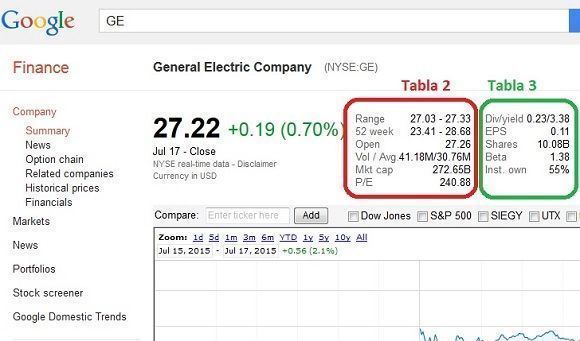
A partir de esta tabla, hacemos un tratamiento un poco rocambolesco, que consiste en:
- Sustituir los «.» por «,» (notación USA -> notación española) mediante la función SUBSTITUTE(CELDA;».»;»,»).
- Quedarnos con el segundo elemento mediante la función INDEX(TABLA; 1; 2). El elemento (1,1) es «Div/yield» y el elemento (1,2) contiene el dividendo y la RPD (en el ejemplo «0.23/3.38»).
- Lo partimos por «/» para separarlos (0.23 y 3.38) con SPLIT(CADENA;»/»;TRUE).
- Nos quedamos con el segundo elemento (3.38), que es la RPD mediante la función INDEX(TABLA; 1; 2);
El dividendo lo calcularemos multiplicando la RPD por la valoración actual. Previamente le quitamos los «*» que, a veces, aparecen en el texto de la RPD:
En el caso de BHP Billiton, por ejemplo, pone «*» para indicar que el dividendo es en libras:

Las siguientes seis columnas obtienen sus valores de la funcion GoogleFinance:
- Columna L – BPA: =GOOGLEFINANCE(A2;«EPS»)
- Columna M – PER: =GOOGLEFINANCE(A2;«PE»)
- Columna N – mínimo de 52 semanas: =GOOGLEFINANCE(A2;«low52»)/IF(F2=«GBP»;100;1)
- Columna O – máximo de 52 semanas: =GOOGLEFINANCE(A2;«high52»)/IF(F2=«GBP»;100;1)
- Columna P – Media de 1000 sesiones: =QUERY( GoogleFinance(A2; «all»; WORKDAY( TODAY(); –1000 ) ; TODAY() ) ; «Select Avg(Col5) Label Avg(Col5) » «; 1 )
- Columna Q – hora: =GOOGLEFINANCE(A2;«price»)/IF(F2=«GBP»;100;1)
- Columna R – cotización: =GOOGLEFINANCE(A2;«price»)/IF(F2=«GBP»;100;1)
- Columna R – cotización en euros: = R2*IF(F2=«EUR»;1;GoogleFinance(concatenate(«CURRENCY:»;F2;«EUR»)))
Los importes se dividen por 100 si la divisa es GBP, porque en GoogleFinance se utilizan peniques en vez de libras.
Para el caso de los fondos, obtenemos la información que tiene sentido, el precio y la fecha, de quefondos.com:
- Columna Q – hora: =MID( importXml( CONCATENATE( «http://www.quefondos.com/es/fondos/ficha/index.html?isin=»; A8); «(//span[@class=’floatright’])[8]»); 1; 50)
- Columna R – cotización: =SPLIT( MID( importXml( CONCATENATE( «http://www.quefondos.com/es/fondos/ficha/index.html?isin=»; A8); «(//span[@class=’floatright’])[6]»); 1; 50); «EUR»)
La siguiente columna (T) muestra el precio medio de compra para ese valor, calculado, una vez más, a partir de la pestaña de operaciones, según esta fórmula:
De momento, esta fórmula sólo tiene en cuenta las adquisiciones y no las ventas. Para aquellos que incluyáis las ventas como parte de vuestra operativa tendríais que incorporarlas a esta fórmula restando los importes de adquisición correspondientes a las acciones vendidas. En el futuro, supongo que tendré que hacerlo pero, hasta el momento, no he tenido la necesidad.
Las columnas U y V tienen el precio al que ampliaría el valor en la divisa origen y en euros. El precio en divisa origen se introduce manualmente y el precio en euros se calcula multiplicando el anterior por una tasa de cambio que considero razonable y que se obtiene de la pestaña auxiliar. Esta es la fórmula:
Auxiliar!$B$2 contiene la tasa de cambio USDEUR razonable (1.14) y la Auxiliar $B$3 la GBPEUR (0,76). Con estos dos precios de compra, en divisa origen y en euros, podremos garantizar que no hacemos grandes barbaridades. Si el cambio es muy perjudicial, seremos más exigentes con el precio. Si el cambio es muy beneficioso, podemos permitirnos ser menos exigentes con el precio. Lo veremos a continuación. Vamos con la parte derecha de la pestaña de valores. Esta es la imagen:

Las columnas W y X son medidas de lo caro que está el valor respecto al precio de compra que me había marcado y respecto a su equivalente razonable en euros. Por ejemplo, para BHP Billiton (fila 2):
X2 = (S2–V2)/S2, es decir la diferencia en % entre la cotización actual en euros y mi precio de compra a un cambio razonable.
La idea es plantearse comprar sólo si ambos indicadores están en negativo o cero, es decir, si la acción no está cara ni en divisa origen ni en euros.
La columna Y muestra el total invertido a partir de la pestaña de operaciones:
=(SUMIFS(Operaciones!S:S; Operaciones!G:G;A2; Operaciones!E:E; «Compra») + SUMIFS( Operaciones!S:S; Operaciones!G:G; A2; Operaciones!E:E; «Alta por canje») + SUMIFS( Operaciones!S:S; Operaciones!G:G; A2; Operaciones!E:E; «Op. Anteriores») + SUMIFS(Operaciones!S:S; Operaciones!G:G; A2; Operaciones!E:E; «Compra-Traspaso») – SUMIFS(Operaciones!S:S; Operaciones!G:G; A2; Operaciones!E:E; «Venta») –SUMIFS(Operaciones!S:S; Operaciones!G:G; A2; Operaciones!E:E; «Venta-Traspaso»))
La columna Z muestra la valoración actual:
= R2*H2*IF(F2=«EUR»; 1; GoogleFinance(concatenate(«CURRENCY:»; F2; «EUR»)))
La columna AA calcula el total en dividendos para ese valor a partir de la pestaña de histórico:
=HLOOKUP($A2;Historico!$B$2:$G$29;28;FALSE)
y la columna AE, los dividendos del año en curso ese valor, también a partir de la pestaña de histórico:
=HLOOKUP($A2; Historico!$B$2:$G$29; 27; FALSE)
El resto de columnas son cálculos de rentabilidades utilizando todos los valores anteriores salvo las columnas AJ a BM, que contienen enlaces a artículos de la comunidad sobre ese valor. Este punto es para mi muy importante. Voy guardando aquellos análisis que me parecen más completos y que me ofrecen perspectivas diferentes sobre el valor. Guardo todos los que me parecen interesantes, aunque sean de empresas que no tengo en seguimiento. Siempre va bien tener información y análisis de varias fuentes para tener una visión lo más completa posible, y cuando empiezo a seguir una empresa es mejor partir de varios análisis recogidos en los últimos meses que partir de cero.
Finalmente, la parte de abajo, en azul, hace cálculos sobre la cartera para obtener el total invertido, la valoración actual de la cartera, el total de dividendos, la rentabilidad calculada de diferentes maneras y la renta mensual esperada.

No entraré en detalle porque son cálculos sencillos que podéis revisar simplemente haciendo doble-click en las celdas.
Un punto para mi muy importante es generar automáticamente las gráficas de diversificación de la cartera, porque me ayuda a valorar si mi inversión está equilibrada de un vistazo. Este es un uso bastante más avanzado que el expuesto hasta el momento, pero los que ya usáis Google Finance, podréis construirlas insertando tablas dinámicas (menú Datos -> Tabla dinámica), seleccionando las Filas, Columnas, Valores y Filtros adecuados para quedarnos con la información que no interesa y dibujar las gráficas a partir de ellos. En los siguientes ejemplos, las tablas dinámicas y las gráficas asociadas muestran la inversión por estrategia, divisa, broker y mercado.

Valores en seguimiento
La pestaña de radar no tiene mucho misterio: no es más que una versión reducida de la pestaña de valores, eliminando toda la información relativa a la posición de cada valor en cartera (número de títulos, porcentaje, rentabilidad, etc…), dado que aún no forman parte de ella.

Pestaña auxiliar
La utilizo para muchas tareas adicionales y es una especie de espacio de trabajo para hacer mis cálculos. He dejado los dos que me parecen más útiles.

El primero es una tabla con la tasa de cambio actual y la tasa mínima razonable para comprar. Con estos datos se construyen las columnas U y W de la pestaña de valores, con las que decidimos el precio de compra en euros, cosa que nos «protege» contra compras baratas en divisa origen que son caras en euros.
El segundo es una calculadora de rentas mensuales que se nutre del valor acumulado de cartera (Valores!Y14), la RPD actual (Valores!AG15) y de los valores de la tabla (ahorro mensual y fecha en que empezaremos a disfrutar de la renta mensual)
Conclusión
Tener una buena hoja de seguimiento es fundamental para controlar como vamos formando la cartera, detectar los problemas e intentar corregirlos. También es muy útil para identificar los valores que llegan a precios de compra sin esfuerzo. Para ello es muy recomendable utilizar el formato condicional (menú Formato -> Formato condicional) y aplicar códigos de colores a las celdas que nos servirán para tomar decisiones. Yo utilizo verde, ámbar y rojo para para valores negativos, cero y positivos, respectivamente, o escalas de color de verde a rojo, en función del valor que quiero controlar, pero cada uno debe utilizar el código que le resulte más cómodo para el seguimiento.
Para cualquier duda o consulta sobre este tema o para comentar otras herramientas para el seguimiento de cartera puedes usar el hilo del foro dedicado a Herramientas, aplicaciones y hojas excel y de Google para seguimiento de carteras. Creo que sería muy productivo que explicases cómo haces el seguimiento de tu cartera y que hagas propuestas de mejora sobre la hoja que te he presentado. Seguro que tienes funcionalidades muy interesantes que no están en la mía.
¡Que tengas buena caza!
Y si quieres saber más…
Si quieres saber más sobre herramientas de inversión lee esta página. Y si prefieres entrar en profundidad en algún aspecto concreto aquí tienes artículos específicos sobre herramientas para invertir.